
Info
Zotero: Ein mächtiges Werkzeug für das persönliche Wissensmanagement
Von der Sammlung von Informationen aller Art bis zur kollaborativen Forschung
1.0 Einleitung: Was ist Zotero und warum ist es für Wissensarbeiter unverzichtbar?
Für Menschen, die täglich mit großen Mengen an Informationen und Daten umgehen, ist eine effiziente Verwaltung der Quellen von entscheidender Bedeutung. Zotero bietet sich hier als nützliches Werkzeug an, das den gesamten Prozess von der ersten Materialsammlung bis zur abschließenden Dokumentation unterstützt und vereinfacht. Dieser Leitfaden wurde entwickelt, um die notwendigen Handgriffe zu vermitteln, damit Informationen strukturiert verwaltet werden können und der Überblick erhalten bleibt. So kann die volle Aufmerksamkeit auf das Wesentliche gerichtet werden: das Erarbeiten fundierter Inhalte.
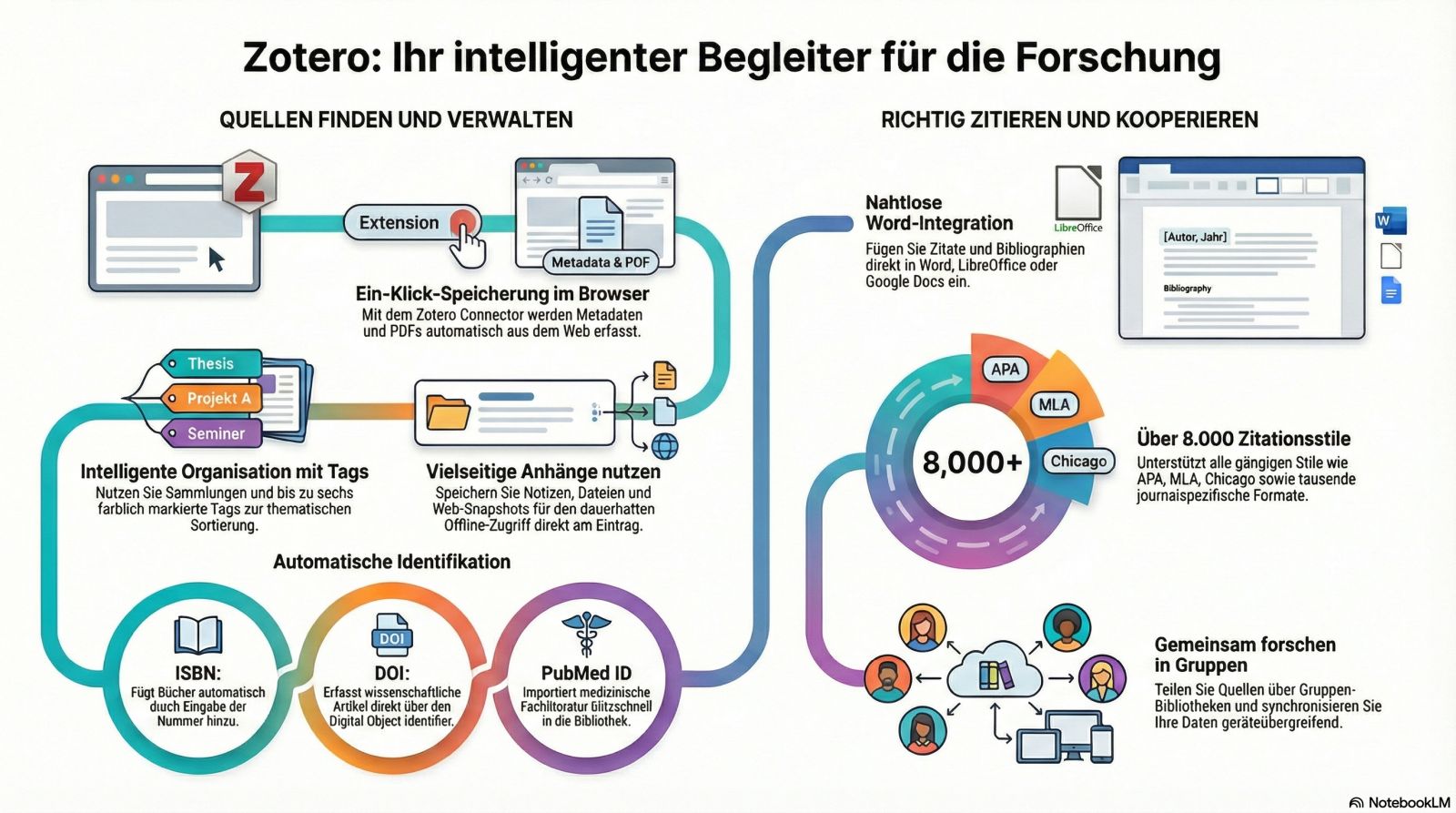
Infografik: Zotero für Wissensarbeiter
Zotero ist ein kostenloser und einfach zu bedienender Referenzmanager. Seine Leistungsfähigkeit entfaltet sich durch vier Kernfunktionen, die den wissenschaftlichen Arbeitsablauf grundlegend vereinfachen:
- Sammeln: Erfassen Sie mühelos Quellenmaterial aus verschiedensten Online- und Offline-Quellen direkt in Ihrer persönlichen Wissensdatenbank
- Organisieren: Verwalten und strukturieren Sie Ihre Forschungsdaten mit Sammlungen, Schlagwörtern und Notizen, um auch bei hunderten von Quellen den Überblick zu behalten.
- Zitieren: Formatieren und fügen Sie Referenzen direkt in Ihre (wissenschaftlichen ) Arbeiten ein und erstellen Sie automatisch korrekte Bibliografien in Tausenden von Zitationsstilen.
- Teilen: Arbeiten Sie kollaborativ mit Kollegen in gemeinsamen Bibliotheken und synchronisieren Sie Ihre Informationen über mehrere Geräte hinweg.
Nach der Installation wird Zotero wie jedes andere Programm auf Ihrem Computer über das Dock (macOS) oder den Dateimanager (Windows/Linux) gestartet. Um das volle Potenzial von Zotero auszuschöpfen, ist es unerlässlich, zunächst die grundlegende Struktur der Zotero-Bibliothek zu verstehen, die auf dem Konzept der "Items" aufbaut.
Ein Kurzanleitung findet sich unter https://www.zotero.org/support/quick_start_guide
2.0 Die Zotero-Bibliothek verstehen: Das Konzept der "Items"
Das strategische Verständnis des Konzepts der "Items" ist fundamental, denn sie sind die grundlegenden Bausteine jeder Zotero-Bibliothek. Ein klares Verständnis dieser Struktur ist die Voraussetzung für eine effektive Organisation Ihrer Quellen und eine präzise Zitierung in Ihren wissenschaftlichen Texten.
Ein "Item" ist im Kern eine einzelne bibliografische Referenz in Ihrer Zotero-Bibliothek. Jedes Mal, wenn Sie eine Quelle hinzufügen, erstellen Sie ein neues Item. Zotero ist dabei äußerst flexibel und unterstützt eine enorme Vielfalt an Quellentypen, um den Anforderungen aller wissenschaftlichen Disziplinen gerecht zu werden. Dazu gehören unter anderem:
- Bücher, Artikel und Berichte
- Webseiten
- Kunstwerke und Filme
- Briefe und Manuskripte
- Tonaufnahmen
- Gesetzesvorlagen, Gerichtsverfahren oder Statuten
Die Benutzeroberfläche von Zotero ist logisch in drei Hauptbereiche (Panes) aufgeteilt, die eine intuitive Interaktion mit Ihren Items ermöglichen. Im mittleren Bereich wird die Liste all Ihrer Items angezeigt. Wenn Sie ein Item auswählen, erscheinen im rechten Bereich dessen detaillierte Metadaten – also Informationen wie Titel, Autor, Verleger, Datum und Seitenzahlen. Der linke Bereich ist für die Organisation Ihrer Bibliothek reserviert und zeigt Ihre Sammlungen und Schlagwörter an.
Nachdem Sie nun die Grundstruktur Ihrer Bibliothek verstanden haben, ist der nächste logische Schritt, diese Struktur mit Leben zu füllen und Ihre ersten Quellen hinzuzufügen.
3.0 Effizientes Sammeln von Quellen: Aufbau Ihrer Forschungsdatenbank
Das Sammeln von Quellen ist der entscheidende erste Schritt in jedem Forschungsworkflow mit Zotero. Die Beherrschung der verschiedenen Methoden zur Erfassung von Literatur spart nicht nur wertvolle Zeit, sondern stellt auch die Vollständigkeit und Genauigkeit Ihrer Forschungsdatenbank sicher. Zotero bietet hierfür eine Reihe leistungsstarker Werkzeuge.
3.1 Automatisiertes Erfassen mit dem Zotero Connector
Der Zotero Connector, eine Browser-Erweiterung für Chrome, Firefox und Safari, ist das primäre und effizienteste Werkzeug für das Sammeln von Online-Quellen. Während Sie auf wissenschaftlichen Datenbanken, in Bibliothekskatalogen oder auf Nachrichten-Websites recherchieren, erkennt der Connector automatisch die bibliografischen Informationen auf der Seite.
Der Prozess ist denkbar einfach: Mit nur einem Klick auf das Zotero-Symbol in der Browser-Symbolleiste kann Zotero automatisch ein Item des passenden Typs erstellen, die Metadatenfelder ausfüllen und, falls verfügbar, sogar den dazugehörigen Volltext-PDF herunterladen und an das Item anhängen.
- Einzelne Items erfassen: Wenn der Connector ein einzelnes Item wie einen Zeitschriftenartikel oder ein Buch erkennt, ändert sich das Symbol entsprechend (z.B. zu einem Artikel- oder Buchsymbol). Ein Klick speichert die Quelle direkt in Ihrer Zotero-Bibliothek.
- Mehrere Items erfassen: Befinden Sie sich auf einer Ergebnisseite mit mehreren Quellen (z.B. bei einer Google Scholar-Suche), erscheint ein Ordnersymbol. Ein Klick darauf öffnet ein Dialogfenster, in dem Sie auswählen können, welche der gefundenen Items Sie speichern möchten.
3.2 Manuelles und identifierbasiertes Hinzufügen von Quellen
Für Quellen, die nicht online verfügbar sind oder wenn Sie bereits einen spezifischen Identifier zur Hand haben, bietet Zotero direkte Methoden zum Hinzufügen von Items.
- "Add Item by Identifier": Über die Schaltfläche "Eintrag anhand der Kennung hinzufügen" (Zauberstab-Symbol) in der Symbolleiste können Sie Items automatisch erstellen lassen, indem Sie eine ISBN (für Bücher), eine DOI (Digital Object Identifier für Artikel) oder eine PubMed ID eingeben. Für maximale Effizienz können Sie sogar eine ganze Liste von Kennungen auf einmal einfügen; drücken Sie Shift+Enter, um ein größeres Eingabefeld zu öffnen.
- Manuelles Hinzufügen: Über die Schaltfläche "Neuer Eintrag" (grünes Plus-Symbol) können Sie einen Item-Typ aus einer Liste auswählen und die Metadaten im rechten Bereich manuell eingeben. Nutzen Sie diese Methode gezielt für Primärquellen wie Archivmaterial oder unveröffentlichte Manuskripte, für die keine digitalen Identifier existieren.
3.3 Weitere Sammelmethoden
- Webseiten speichern: Auch wenn Zotero keine detaillierten Metadaten auf einer Webseite erkennt, können Sie die Seite als "Web Page"-Item speichern. Dabei haben Sie die Wahl zwischen einem Link, der die Webseite online öffnet, und einem Snapshot, einer lokal gespeicherten, offline verfügbaren Kopie der Seite zum Zeitpunkt des Speicherns.
- RSS-Feeds abonnieren: Bleiben Sie auf dem neuesten Stand der Forschung, indem Sie RSS-Feeds von Ihren bevorzugten Journalen und wissenschaftlichen Websites direkt in Zotero abonnieren. Neue Artikel erscheinen automatisch in Ihrem Feed, von wo aus Sie sie mit einem Klick in Ihre Bibliothek übernehmen können.
Eine wachsende Sammlung von Quellen erfordert zwangsläufig eine durchdachte Organisation, um den Überblick zu behalten und die gesammelten Informationen effektiv nutzen zu können.
4.0 Organisation Ihrer Forschung: Ordnung im Quellenchaos schaffen
Die strategische Organisation Ihrer Forschungsbibliothek ist von entscheidender Bedeutung. Sie verwandelt eine reine Ansammlung von Quellen in eine strukturierte, durchsuchbare und vernetzte Wissensbasis. Die Organisationswerkzeuge von Zotero sind darauf ausgelegt, Ihnen dabei zu helfen, Ihre Literatur nach Projekten, Themen oder eigenen Kriterien zu ordnen und schnell wiederzufinden.
4.1 Strukturieren mit Sammlungen und Schlagwörtern (Tags)
- Sammlungen (Collections): Sammlungen sind die primäre Methode, um Ihre Items zu gruppieren. Sie funktionieren wie Ordner und werden im linken Bereich der Zotero-Oberfläche angezeigt. Eine neue Sammlung erstellen Sie über die Schaltfläche "Neue Sammlung" (Symbol eines Ordners mit Pluszeichen) über dem linken Bereich. Die beste Analogie ist eine Playlist in einem Musikplayer: Items, die Sie einer Sammlung hinzufügen, sind lediglich Verweise ("aliases") auf das Original-Item in Ihrer Hauptbibliothek. Das bedeutet, ein Item kann problemlos in mehreren Sammlungen gleichzeitig sein, ohne dupliziert zu werden.
- Schlagwörter (Tags): Tags bieten eine flexiblere, nicht-hierarchische Methode zur Kategorisierung. Sie können jedem Item beliebig viele selbstdefinierte Schlagwörter zuweisen, um es thematisch zu kennzeichnen. Eine besondere Funktion ist die Möglichkeit, bis zu sechs Tags farblich zu markieren. Diese farbigen Markierungen sind direkt in der Item-Liste sichtbar und ermöglichen eine schnelle visuelle Identifikation. Als Expertentipp: Farbige Tags können über die Zifferntasten Ihrer Tastatur blitzschnell hinzugefügt oder entfernt werden.
4.2 Auffinden von Informationen durch Suchen
- Schnellsuche (Quick Search): Die Suchleiste in der Zotero-Symbolleiste ermöglicht eine schnelle und umfassende Suche. Sie durchsucht nicht nur alle Metadatenfelder (Titel, Autor etc.) und die von Ihnen vergebenen Tags, sondern auch den Inhalt von Volltext-PDFs und Notizen.
- Erweiterte Suche (Advanced Search): Für komplexe und spezifische Abfragen können Sie die erweiterte Suche nutzen, die Sie über das Lupen-Symbol links neben der Suchleiste öffnen. Hier lassen sich detaillierte Suchkriterien kombinieren. Diese Suchen können als "Gespeicherte Suchen" (Saved Searches) abgelegt werden. Dabei handelt es sich um dynamische Sammlungen, die sich automatisch aktualisieren, sobald neue Items in Ihrer Bibliothek den Suchkriterien entsprechen.
4.3 Anreichern von Items mit Anhängen
Sie können jedem Item in Ihrer Bibliothek verschiedene Arten von Anhängen ("Attachments") hinzufügen, um es mit Notizen, Quelldateien und Links anzureichern. Angehängte Elemente erscheinen in der Item-Liste untergeordnet zum Haupt-Item, können aber teilweise auch als eigenständige Einträge in Ihrer Bibliothek existieren.
- Notizen (Notes): Fügen Sie jedem Item Rich-Text-Notizen hinzu, um Ihre Gedanken, Zitate oder Analysen festzuhalten. Diese Notizen sind vollständig durchsuchbar. Über die Schaltfläche "Neue Notiz" (Symbol eines gelben Notizzettels) in der Symbolleiste können Sie auch eigenständige Notizen erstellen, die keinem bestimmten Item zugeordnet sind.
- Dateien (Files): Sie können jede Art von Datei an ein Item anhängen, am häufigsten PDFs von Artikeln. Das Hinzufügen ist über die Schaltfläche "Anhang hinzufügen" (Büroklammer-Symbol), per Rechtsklick auf das Item oder einfach per Drag-and-Drop möglich. Wichtig ist, dass Dateien auch als eigenständige Items in Ihre Bibliothek gezogen werden können, ohne an eine existierende Quelle geknüpft zu sein.
- Links & Snapshots: Wie bereits in Kapitel 3.3 erläutert, können auch Links zu Webseiten oder lokal gespeicherte Snapshots als Anhänge dienen, um eine direkte Verbindung zur Online-Quelle herzustellen oder eine offline verfügbare Kopie zu sichern.
Nachdem Ihre Quellen nun gesammelt und perfekt organisiert sind, folgt der entscheidende Schritt: ihre Anwendung im Schreibprozess durch das korrekte Zitieren und Erstellen von Bibliografien.
5.0 Zitieren und Bibliografieren: Der wissenschaftliche Output
Die Zitationsfunktionen sind der krönende Abschluss des Forschungsworkflows mit Zotero. Sie nehmen Ihnen die mühsame und fehleranfällige Aufgabe der manuellen Formatierung von Zitaten und Bibliografien ab. Dies spart nicht nur enorm viel Zeit, sondern stellt auch die wissenschaftliche Genauigkeit und Konsistenz Ihrer Veröffentlichungen sicher.
5.1 Integration in Textverarbeitungsprogramme
Der größte Vorteil von Zotero liegt in seiner nahtlosen Integration in die gängigsten Schreibprogramme. Die Plugins für Word, LibreOffice und Google Docs fügen eine Zotero-Symbolleiste direkt in Ihr Textverarbeitungsprogramm ein. Von dort aus können Sie Zitationen direkt während des Schreibens einfügen. Zotero unterstützt dabei alle gängigen Zitationsarten:
- In-Text-Zitate (z.B. nach dem Autor-Jahr-System)
- Fußnoten
- Endnoten
Darüber hinaus ermöglichen von der Community entwickelte Plugins die Integration von Zotero in weitere Schreibumgebungen wie LaTeX, Scrivener und zahlreiche andere Programme, was eine breite Anwendbarkeit über Disziplingrenzen hinweg sicherstellt.
5.2 Automatisierte Bibliografien und Stilwechsel
Der entscheidende Vorteil der Plugins ist die Fähigkeit, automatisch eine Bibliografie bzw. ein Literaturverzeichnis am Ende Ihres Dokuments zu generieren. Diese Liste enthält alle Quellen, die Sie im Text zitiert haben, und wird bei jeder neuen Zitation automatisch aktualisiert.
Zotero bietet eine außergewöhnliche Flexibilität durch die Verwendung der Citation Style Language (CSL). Dies ermöglicht die Unterstützung von Tausenden von Zitationsstilen. Zotero beherrscht alle wichtigen allgemeinen Stile wie Chicago, MLA oder APA sowie die spezifischen Stile von über 8.000 wissenschaftlichen Journalen und Verlagen. Mit nur einem Klick können Sie den Zitationsstil für Ihr gesamtes Dokument ändern – eine unschätzbare Funktion bei der Einreichung von Manuskripten bei verschiedenen Verlagen.
5.3 Manuelle Zitationserstellung
Auch außerhalb der Textverarbeitungs-Plugins können Sie schnell und einfach formatierte Zitate oder Bibliografien erstellen. Durch einfaches Drag-and-Drop von Items aus Zotero in ein beliebiges Textfeld oder über die Funktion "Quick Copy" (schnelles Kopieren in die Zwischenablage) können Sie formatierte Referenzen für E-Mails, Präsentationen oder andere Anwendungen erzeugen.
Moderne Forschung ist oft eine Teamleistung. Zotero erkennt dies an und bietet leistungsstarke Funktionen, um die Zusammenarbeit und den Datenaustausch zu erleichtern.
6.0 Zusammenarbeit und Synchronisation: Forschung im Team und über Geräte hinweg
In der heutigen vernetzten Forschungslandschaft sind die nahtlose Synchronisation von Daten über mehrere Geräte hinweg und die effektive Zusammenarbeit in Teams unerlässlich. Die Synchronisations- und Kollaborationsfunktionen von Zotero sind darauf ausgelegt, Forschenden einen reibungslosen Arbeitsablauf zu ermöglichen, egal ob sie allein an verschiedenen Orten oder gemeinsam in einer Forschungsgruppe arbeiten.
6.1 Synchronisation über mehrere Computer
Mit der Zotero-Synchronisation können Sie Ihre Bibliothek auf mehreren Computern aktuell halten. Richten Sie die Synchronisation in den Zotero-Einstellungen ein, und Ihre Daten werden automatisch abgeglichen. Zotero unterscheidet dabei zwischen zwei Arten von Daten:
- Bibliotheks-Items und Notizen: Die Metadaten Ihrer Quellen und Ihre Notizen werden über die Zotero-Server synchronisiert. Hierfür steht Ihnen unbegrenzter Speicherplatz zur Verfügung.
- Datei-Anhänge: Für die Synchronisation von angehängten Dateien wie PDFs, Bildern oder Audio-/Videodateien können Sie entweder den Speicherplatz der Zotero-Server nutzen oder einen eigenen WebDAV-Dienst einrichten, um volle Kontrolle über Ihre Dateispeicherung zu behalten.
6.2 Kollaboration mit Gruppenbibliotheken
Zotero ermöglicht es Benutzern, kollaborative "Group Libraries" (Gruppenbibliotheken) zu erstellen. Diese geteilten Bibliotheken sind der zentrale Ort für Forschungsteams, um Quellen und Materialien gemeinsam zu sammeln, zu verwalten und zu bearbeiten. Jedes Mitglied der Gruppe hat Zugriff auf die gemeinsame Literatursammlung, was die Zusammenarbeit an gemeinsamen Publikationen oder Projekten erheblich vereinfacht.
6.3 Online-Zugriff und Veröffentlichung
Mit einem kostenlosen zotero.org-Account können Sie jederzeit online über einen Webbrowser auf Ihre synchronisierte Bibliothek zugreifen. Dies gibt Ihnen die Flexibilität, auch ohne den Zotero-Client auf Ihre Quellen zuzugreifen. Darüber hinaus bietet zotero.org weitere nützliche Funktionen:
- My Publications: Mit dieser Funktion können Sie eine Auswahl Ihrer Forschungsergebnisse, wie zum Beispiel Ihre eigenen Publikationen, für andere Forscher oder die Öffentlichkeit sichtbar und zugänglich machen und so eine Art wissenschaftliches C.V. erstellen.
Mit dem Verständnis dieser Kernfunktionen – vom Sammeln und Organisieren über das Zitieren bis hin zur Kollaboration – sind Sie nun bestens gerüstet, um Zotero als zentrales Werkzeug für Ihre wissenschaftliche Arbeit zu nutzen und Ihren Forschungsprozess nachhaltig zu optimieren.